viernes, 14 de junio de 2019

jueves, 28 de marzo de 2019
Ansible Azure DevOps
Prerrequisitos:
Cuenta asociada en docker hub o manejador de imágenes.
Cuenta asociada en Azure
VM Ubuntu
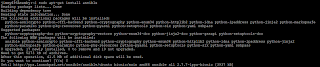
1. Instalar ansible


 2. Conectarlo con Azure DevOps en Service conections
 3. Crear plantilla
https://docs.microsoft.com/en-us/azure/virtual-machines/linux/ansible-create-vm
4. Obtener plantilla
5. Parametrizar variables
6. Crear host
7. Ejecutar Plantilla
8. Visualizar Resultado



sábado, 2 de febrero de 2019
Ingresar a Container
Crear Dockerfile
FROM openjdk:8-jdk-alpine
WORKDIR /_Angular-Gradle-CI/drop/
COPY . .
MAINTAINER Jimmy Muchachasoy
run pwd
RUN echo "Instalacion Aplicacion demo"
COPY /_Angular-Gradle-CI/drop/demo-0.0.1-SNAPSHOT.jar /home/demo-0.0.1-SNAPSHOT.jar
CMD java -jar /home/demo-0.0.1-SNAPSHOT.jar
Compilar Contenedor
docker build -t "demo:Dockerfile" .
Ejecutar Contenedor
docker run -d -p 80:80 demo:Dockerfile
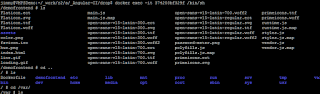
Ingresar al contenedor
docker exec -it 374203bf329f /bin/sh


 Copiar imagen de cocker
docker save -o /home/jimmy/java-application.tar java-application
tomado de:
 https://www.tutorialkart.com/docker/docker-java-application-example/


miércoles, 19 de diciembre de 2018
Footer en Wordpress
Prerrequisitos:
Sitio WordPress
usuario administrador
1. Seleccionar el tema base del sitio para el ejemplo Customify
 2. Instalar plugin "Insert Headers and Footers" para manejo de footer
 3. Seleccionar la imagen con 100 % para insertar
Ingregar en Ajustes->Insert Headers and footers, en la parte de script ingresar la imagen o lo que se requiera mostrar en la pagina, como se visualiza en la imagen.
 img src="http://ayen.azurewebsites.net/wp-content/uploads/2018/12/pie_pagina_ayen.jpg" alt="..." width="100%" height="100%"
4. Validar y ajustar dimensiones de pie de pagina del sitio


jueves, 31 de mayo de 2018
WebHook Trello en VSTS
Prerrequisitos
-Cuenta en VSTS
-Usuario en VSTS
-Usuario en Trello
1 Trello: Configurar cuenta

2.Creamos token de conexión

3. En VSTS en la opcion Service Hooks, creamos el service de trello


4. Válidamos la conexión
5. Una vez realizado el cambio en codigo fuente podemos visualizar el resultado en Trello

Tomado de: https://docs.microsoft.com/es-es/vsts/service-hooks/services/teams?view=vsts
-Cuenta en VSTS
-Usuario en VSTS
-Usuario en Trello
1 Trello: Configurar cuenta

2.Creamos token de conexión

3. En VSTS en la opcion Service Hooks, creamos el service de trello


4. Válidamos la conexión

5. Una vez realizado el cambio en codigo fuente podemos visualizar el resultado en Trello

Tomado de: https://docs.microsoft.com/es-es/vsts/service-hooks/services/teams?view=vsts
sábado, 26 de mayo de 2018
Azure Ubuntu Server Docker sonar
Prerrequisitos:
Tener suscripcion en Azure
Manejo Comandos basicos
1- Crear Maquina Virtual Ubuntu ver https://docs.microsoft.com/en-us/azure/virtual-machines/linux/quick-create-portal
Ingresar por consola
ssh jimmy@104.46.115.93
2- Actualizar repositorio sudo apt-get update
3- Instalar Docker curl -sSL https://get.docker.com/ | sh
4- Reiniciar sudo reeboot
5- Instalar sonar docker pull sonarqube Nota si sale error: docker pull sonarqube Using default tag: latest Warning: failed to get default registry endpoint from daemon (Got permission denied while trying to connect to the Docker daemon socket at unix:///var/run/docker.sock: Get http://%2Fvar%2Frun%2Fdocker.sock/v1.37/info: dial unix /var/run/docker.sock: connect: permission denied). Using system default: https://index.docker.io/v1/ Got permission denied while trying to connect to the Docker daemon socket at unix:///var/run/docker.sock: Post http://%2Fvar%2Frun%2Fdocker.sock/v1.37/images/create?fromImage=sonarqube&tag=latest: dial unix /var/run/docker.sock: connect: permission denied Se debe reiniciar
6- Ejecutar sonar docker run -d --name sonarqube -p 9000:9000 -p 9092:9092 sonarqube
7- Aperturar puerto https://docs.microsoft.com/es-es/azure/virtual-machines/windows/nsg-quickstart-portal On the virtual machine, click the name of the Resource group. Select the network security group. The NSG can be identified using the Type column. On the left-hand menu, under settings, click Inbound security rules. Click on Add. In Name, type http. Make sure Source Port range is set to *, Destination Port range is set to 9000, and Action is set to Allow. Click OK.
En azure podemos configurar el nombre del dns
8- Resultado http://40.79.35.159:9000/projects
lunes, 7 de mayo de 2018
Crear WordPress Azure
1. Crear en Azure nuevo recurso WordPress

2. Ingresamos el nombre del sitio, usuario y password

3. Instalamos WordPress

4. Reiniciamos la aplicacion


5. Ingresamos al sitio

Suscribirse a:
Entradas (Atom)